Docker网络
理解Docker 〇
[root@hadoop101 tomcat]# docker run -d -P --name tomcat01 tomcat
[root@hadoop101 tomcat]# docker exec -it tomcat01 ip addr
1: lo: <LOOPBACK,UP,LOWER_UP> mtu 65536 qdisc noqueue state UNKNOWN group default qlen 1000
    link/loopback 00:00:00:00:00:00 brd 00:00:00:00:00:00
    inet 127.0.0.1/8 scope host lo
       valid_lft forever preferred_lft forever
12: eth0@if13: <BROADCAST,MULTICAST,UP,LOWER_UP> mtu 1500 qdisc noqueue state UP group default
    link/ether 02:42:ac:11:00:02 brd ff:ff:ff:ff:ff:ff link-netnsid 0
    inet 172.17.0.2/16 brd 172.17.255.255 scope global eth0
       valid_lft forever preferred_lft forever

# linux可以ping通tomcat
[root@hadoop101 tomcat]# ping 172.17.0.2
PING 172.17.0.2 (172.17.0.2) 56(84) bytes of data.
64 bytes from 172.17.0.2: icmp_seq=1 ttl=64 time=0.051 ms
64 bytes from 172.17.0.2: icmp_seq=2 ttl=64 time=0.040 ms
64 bytes from 172.17.0.2: icmp_seq=3 ttl=64 time=0.062 ms
^C
--- 172.17.0.2 ping statistics ---
3 packets transmitted, 3 received, 0% packet loss, time 1999ms
rtt min/avg/max/mdev = 0.040/0.051/0.062/0.009 ms
# 原理
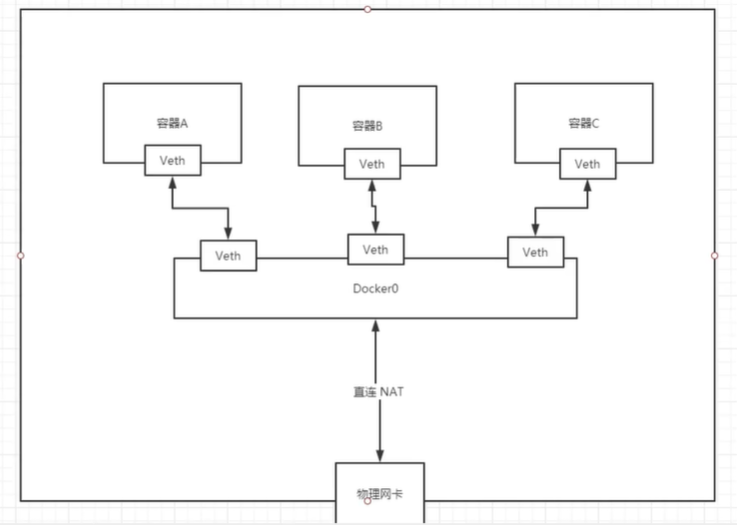
# 1、我们每启动一个docker容器,docker就会给docker容器分配一个ip,我们只要安装了docker,就会有一个网卡docker0桥# 接模式,使用的技术是evth-pair技术。
[root@hadoop101 tomcat]# docker exec -it tomcat01 ip addr
1: lo: <LOOPBACK,UP,LOWER_UP> mtu 65536 qdisc noqueue state UNKNOWN group default qlen 1000
    link/loopback 00:00:00:00:00:00 brd 00:00:00:00:00:00
    inet 127.0.0.1/8 scope host lo
       valid_lft forever preferred_lft forever
12: eth0@if13: <BROADCAST,MULTICAST,UP,LOWER_UP> mtu 1500 qdisc noqueue state UP group default
    link/ether 02:42:ac:11:00:02 brd ff:ff:ff:ff:ff:ff link-netnsid 0
    inet 172.17.0.2/16 brd 172.17.255.255 scope global eth0
       valid_lft forever preferred_lft forever
[root@hadoop101 tomcat]# ip addr
1: lo: <LOOPBACK,UP,LOWER_UP> mtu 65536 qdisc noqueue state UNKNOWN group default qlen 1000
    link/loopback 00:00:00:00:00:00 brd 00:00:00:00:00:00
    inet 127.0.0.1/8 scope host lo
       valid_lft forever preferred_lft forever
    inet6 ::1/128 scope host
       valid_lft forever preferred_lft forever
2: ens33: <BROADCAST,MULTICAST,UP,LOWER_UP> mtu 1500 qdisc pfifo_fast state UP group default qlen 1000
    link/ether 00:0c:29:be:ec:f4 brd ff:ff:ff:ff:ff:ff
    inet 192.168.109.129/24 brd 192.168.109.255 scope global noprefixroute dynamic ens33
       valid_lft 1417sec preferred_lft 1417sec
    inet6 fe80::bb54:3383:15df:cdcd/64 scope link noprefixroute
       valid_lft forever preferred_lft forever
3: docker0: <BROADCAST,MULTICAST,UP,LOWER_UP> mtu 1500 qdisc noqueue state UP group default
    link/ether 02:42:b9:66:85:62 brd ff:ff:ff:ff:ff:ff
    inet 172.17.0.1/16 brd 172.17.255.255 scope global docker0
       valid_lft forever preferred_lft forever
    inet6 fe80::42:b9ff:fe66:8562/64 scope link
       valid_lft forever preferred_lft forever
13: vethf91952f@if12: <BROADCAST,MULTICAST,UP,LOWER_UP> mtu 1500 qdisc noqueue master docker0 state UP group default
    link/ether 52:20:e8:a7:8e:64 brd ff:ff:ff:ff:ff:ff link-netnsid 0
    inet6 fe80::5020:e8ff:fea7:8e64/64 scope link
       valid_lft forever preferred_lft forever
# 发现容器内的网卡 eth0@if13 和 宿主机新增的网卡 vethf91952f@if12 是配对的
# evth-pair技术:
# 就是一对的虚拟设备接口,它们都是成对出现的,一端连着协议,一端彼此相连
# evth-pair技术充当了一个桥梁,连接各种学你网络设备
[root@hadoop101 tomcat]# docker network ls
NETWORK ID     NAME      DRIVER    SCOPE
4ef3c81eb3c1   bridge    bridge    local
33d7079b5b7b   host      host      local
cc349c354a83   none      null      local
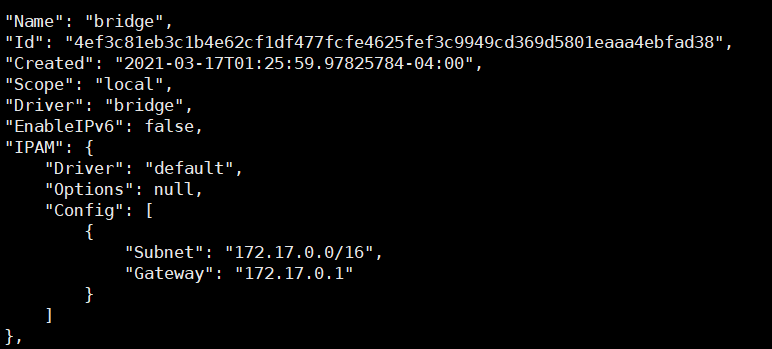
[root@hadoop101 tomcat]# docker network inspect 4ef3c81eb3c1
[
    {
        "Name": "bridge",
        "Id": "4ef3c81eb3c1b4e62cf1df477fcfe4625fef3c9949cd369d5801eaaa4ebfad38",
        "Created": "2021-03-17T01:25:59.97825784-04:00",
        "Scope": "local",
        "Driver": "bridge",
        "EnableIPv6": false,
        "IPAM": {
            "Driver": "default",
            "Options": null,
            "Config": [
                {
                    "Subnet": "172.17.0.0/16",
                    "Gateway": "172.17.0.1"
                }
            ]
        },
        "Internal": false,
        "Attachable": false,
        "Ingress": false,
        "ConfigFrom": {
            "Network": ""
        },
        "ConfigOnly": false,
        "Containers": {
            "2a66292f2c436c4f00b1d45884ac0b9c76592aa66d8f4682da94c85e412e9270": {
                "Name": "tomcat02",
                "EndpointID": "f94f672cb84af4f329aad1fb0188d675c62bcffdad3703a50ae0c373898407b0",
                "MacAddress": "02:42:ac:11:00:03",
                "IPv4Address": "172.17.0.3/16",
                "IPv6Address": ""
            },
            "3994fc4f765a58c19636efeb871d1f7ecaffd5c7999385da5dc05c50b26e876f": {
                "Name": "tomcat01",
                "EndpointID": "26f16121dbf0790ad47efaced820254e8855410770b4fb3332cfbcc68bd07fc6",
                "MacAddress": "02:42:ac:11:00:02",
                "IPv4Address": "172.17.0.2/16",
                "IPv6Address": ""
            },
            "edc9abb00203f5a07fc1f112ff14baf9f4bd9ef9e28c16b7ec64146233dbaa1c": {
                "Name": "tomcat03",
                "EndpointID": "ec3ac8e502222d3eae1bbd89b03c2be2b213cbb96a64625b8a2a1370debece01",
                "MacAddress": "02:42:ac:11:00:04",
                "IPv4Address": "172.17.0.4/16",
                "IPv6Address": ""
            }
        },
        "Options": {
            "com.docker.network.bridge.default_bridge": "true",
            "com.docker.network.bridge.enable_icc": "true",
            "com.docker.network.bridge.enable_ip_masquerade": "true",
            "com.docker.network.bridge.host_binding_ipv4": "0.0.0.0",
            "com.docker.network.bridge.name": "docker0",
            "com.docker.network.driver.mtu": "1500"
        },
        "Labels": {}
    }
]
结论:
tomcat01 和 tomcat02 是共用的一个路由器(Docker0)
所有的容器不指定网络的情况下,都是 Docker0 路由的,Docker 会给我们的容器分配一个默认的可用IP。
Docker中所有的网络都是虚拟的。
只要容器删除,对应的一对网卡就没了。
–link
思考一个场景,我们编写了一个微服务,database url = ip;项目不重启,数据库 ip 换掉了,我们希望可以处理这个问题,可以用容器名字来进行访问容器。
[root@hadoop101 tomcat]# docker exec -it tocmat01 ping tomcat02
Error: No such container: tocmat01
# 如何解决
[root@hadoop101 tomcat]# docker run -d -P --name tomcat03 --link tomcat01 tomcat
edc9abb00203f5a07fc1f112ff14baf9f4bd9ef9e28c16b7ec64146233dbaa1c
[root@hadoop101 tomcat]# docker exec -it tomcat03 ping tomcat01
PING tomcat01 (172.17.0.2) 56(84) bytes of data.
64 bytes from tomcat01 (172.17.0.2): icmp_seq=1 ttl=64 time=0.098 ms
64 bytes from tomcat01 (172.17.0.2): icmp_seq=2 ttl=64 time=0.041 ms
# 但是tomcat01 不能 ping 通 tomcat03,反向 ping 不通,只在 tomcat03 里面配置了,没有在 tomcat02 里面配置
# 原因
[root@hadoop101 tomcat]# docker inspect tomcat03
[
    {
        "Id": "edc9abb00203f5a07fc1f112ff14baf9f4bd9ef9e28c16b7ec64146233dbaa1c",
        "Created": "2021-03-17T07:23:27.174413443Z",
        ···
            "Links": [
                "/tomcat01:/tomcat03/tomcat01"
            ]
        ···
    }
]
[root@hadoop101 tomcat]# docker exec -it tomcat03 cat /etc/hosts
127.0.0.1	localhost
::1	localhost ip6-localhost ip6-loopback
fe00::0	ip6-localnet
ff00::0	ip6-mcastprefix
ff02::1	ip6-allnodes
ff02::2	ip6-allrouters
172.17.0.2	tomcat01 3994fc4f765a
172.17.0.4	edc9abb00203
# 可以发现 tomcat03 的 Links 配置,和 tomcat03 的 hosts 文件中已经配置了 tocmat01
# 反观 tomcat01 并没有在 Links 和 hosts文件中配置 tomcat03
[root@hadoop101 tomcat]# docker inspect tomcat01
[
    {
        "Id": "3994fc4f765a58c19636efeb871d1f7ecaffd5c7999385da5dc05c50b26e876f",
        "Created": "2021-03-17T06:37:40.523952043Z",
       	···
            "Links": null
        ···
     }
]
[root@hadoop101 tomcat]# docker exec -it tomcat01 cat /etc/hosts
127.0.0.1	localhost
::1	localhost ip6-localhost ip6-loopback
fe00::0	ip6-localnet
ff00::0	ip6-mcastprefix
ff02::1	ip6-allnodes
ff02::2	ip6-allrouters
172.17.0.2	3994fc4f765a
# --link 只是在 hosts 中配置一个映射
# 不建议使用 --link 使用自定义网络
自定义网络
查看所有的docker网络
[root@hadoop101 tomcat]# docker network ls
NETWORK ID     NAME      DRIVER    SCOPE
4ef3c81eb3c1   bridge    bridge    local
33d7079b5b7b   host      host      local
cc349c354a83   none      null      local
网络模式
bridge:桥接 docker(默认,自己创建也使用bridge模式)
none:不配置网络
host:和宿主机共享网络
container:容器网络联通(用的少,局限很大)
测试
# 我们直接启动的命令有一个默认参数 --net bridge,这个就是 docker0
[root@hadoop101 tomcat]# docker run -d -P --name tomcat01 tomcat
[root@hadoop101 tomcat]# docker run -d -P --name tomcat01 --net bridge tomcat
# docker0 特点:默认,域名不能访问,--link可以打通

# 创建自定义网络

[root@hadoop101 tomcat]# docker network create --driver bridge --subnet 192.168.0.0/16 --gateway 192.168.0.1 mynet
b3711d274a3b0c26d0aee921ed5b29f5c4a6aaf56776b84ec5063311dff268a7
[root@hadoop101 tomcat]# docker network ls
NETWORK ID     NAME      DRIVER    SCOPE
4ef3c81eb3c1   bridge    bridge    local
33d7079b5b7b   host      host      local
b3711d274a3b   mynet     bridge    local
cc349c354a83   none      null      local
# 使用自己的网络 启动 tomcat
[root@hadoop101 tomcat]# docker run -d -P --name tomcat01 --net mynet tomcat
59b8c40e4e798d3518be484cc689cab83ba7290e5aab8b029a4daa0424fcad72
[root@hadoop101 tomcat]# docker run -d -P --name tomcat02 --net mynet tomcat
b6bd672de6397e4395ebddecc0cf05ee6ebb4ecdceaff39daaf5942bf876c3f1
# 此时 不使用 --link 也可以直接 ping 容器名
# 我们自定义的网络 docker 已经帮我们维护好了对应的关系
网络连通
用bridge网络(默认)启动mytomcat
[root@hadoop101 tomcat]# docker run -d -P --name mytomcat tomcat
a6c9618e2f00b8d7b1b6c3fcd9a6cf30deb54ef96aa3082af2a8bd9ee1bdd528
此时 mytomcat 访问不到 tomcat01,不在同一个网段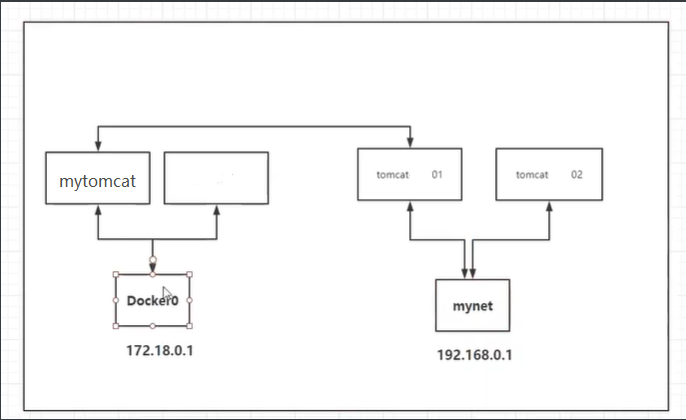
我们需要打通 mytomcat 和 mynet 之间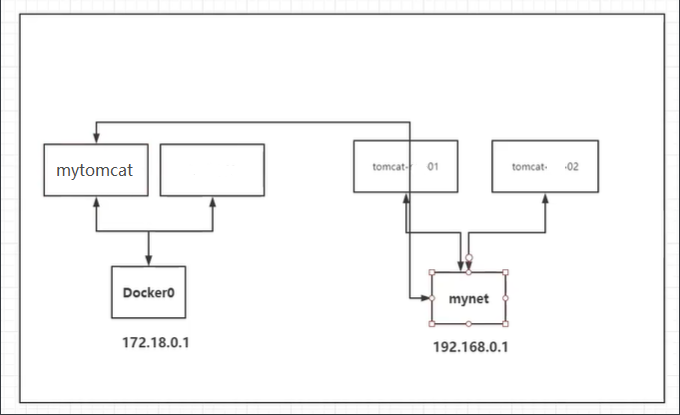
# 命令 docker network connect
[root@hadoop101 tomcat]# docker network connect --help

Usage:  docker network connect [OPTIONS] NETWORK CONTAINER

Connect a container to a network

Options:
      --alias strings           Add network-scoped alias for the container
      --driver-opt strings      driver options for the network
      --ip string               IPv4 address (e.g., 172.30.100.104)
      --ip6 string              IPv6 address (e.g., 2001:db8::33)
      --link list               Add link to another container
      --link-local-ip strings   Add a link-local address for the container
[root@hadoop101 tomcat]# docker network connect mynet mytomcat
[root@hadoop101 tomcat]# docker network inspect mynet
[
    {
        "Name": "mynet",
        "Id": "b3711d274a3b0c26d0aee921ed5b29f5c4a6aaf56776b84ec5063311dff268a7",
        "Created": "2021-03-17T03:55:00.233549495-04:00",
        "Scope": "local",
        "Driver": "bridge",
        "EnableIPv6": false,
        "IPAM": {
            "Driver": "default",
            "Options": {},
            "Config": [
                {
                    "Subnet": "192.168.0.0/16",
                    "Gateway": "192.168.0.1"
                }
            ]
        },
        "Internal": false,
        "Attachable": false,
        "Ingress": false,
        "ConfigFrom": {
            "Network": ""
        },
        "ConfigOnly": false,
        "Containers": {
            "59b8c40e4e798d3518be484cc689cab83ba7290e5aab8b029a4daa0424fcad72": {
                "Name": "tomcat01",
                "EndpointID": "cc16a828f18d19237d1c3184cdcaa8472124dc4a5a32470b0b2b2afe6bb108cd",
                "MacAddress": "02:42:c0:a8:00:02",
                "IPv4Address": "192.168.0.2/16",
                "IPv6Address": ""
            },
            "a6c9618e2f00b8d7b1b6c3fcd9a6cf30deb54ef96aa3082af2a8bd9ee1bdd528": {
                "Name": "mytomcat",
                "EndpointID": "fe41b3cbc337225edd2aa873c8a79ce7d0c0ec2bb7cd6a3720b824224808bc06",
                "MacAddress": "02:42:c0:a8:00:04",
                "IPv4Address": "192.168.0.4/16",
                "IPv6Address": ""
            },
            "b6bd672de6397e4395ebddecc0cf05ee6ebb4ecdceaff39daaf5942bf876c3f1": {
                "Name": "tomcat02",
                "EndpointID": "71baca45e58e0bf252af05124b3ff793161a70c1254eafe684a10bcd361a4e43",
                "MacAddress": "02:42:c0:a8:00:03",
                "IPv4Address": "192.168.0.3/16",
                "IPv6Address": ""
            }
        },
        "Options": {},
        "Labels": {}
    }
]
# 可以看到 mynet 网络中已经加入了mytomat
# 查看 bridge 网络,可以看到仍然有 mytomcat容器的网络信息
[root@hadoop101 tomcat]# docker network inspect bridge
[
    {
        "Name": "bridge",
        "Id": "4ef3c81eb3c1b4e62cf1df477fcfe4625fef3c9949cd369d5801eaaa4ebfad38",
        "Created": "2021-03-17T01:25:59.97825784-04:00",
        "Scope": "local",
        "Driver": "bridge",
        "EnableIPv6": false,
        "IPAM": {
            "Driver": "default",
            "Options": null,
            "Config": [
                {
                    "Subnet": "172.17.0.0/16",
                    "Gateway": "172.17.0.1"
                }
            ]
        },
        "Internal": false,
        "Attachable": false,
        "Ingress": false,
        "ConfigFrom": {
            "Network": ""
        },
        "ConfigOnly": false,
        "Containers": {
            "a6c9618e2f00b8d7b1b6c3fcd9a6cf30deb54ef96aa3082af2a8bd9ee1bdd528": {
                "Name": "mytomcat",
                "EndpointID": "6aba23134146e130d2119caf966ec2927c6ca967de8a8be3453936827fec4df3",
                "MacAddress": "02:42:ac:11:00:02",
                "IPv4Address": "172.17.0.2/16",
                "IPv6Address": ""
            }
        },
        "Options": {
            "com.docker.network.bridge.default_bridge": "true",
            "com.docker.network.bridge.enable_icc": "true",
            "com.docker.network.bridge.enable_ip_masquerade": "true",
            "com.docker.network.bridge.host_binding_ipv4": "0.0.0.0",
            "com.docker.network.bridge.name": "docker0",
            "com.docker.network.driver.mtu": "1500"
        },
        "Labels": {}
    }
]
# 一个容器 两个ip
# 可以 ping 通
[root@hadoop101 tomcat]# docker exec -it mytomcat ping tomcat01
PING tomcat01 (192.168.0.2) 56(84) bytes of data.
64 bytes from tomcat01.mynet (192.168.0.2): icmp_seq=1 ttl=64 time=0.074 ms
64 bytes from tomcat01.mynet (192.168.0.2): icmp_seq=2 ttl=64 time=0.097 ms
64 bytes from tomcat01.mynet (192.168.0.2): icmp_seq=3 ttl=64 time=0.059 ms
结论
如果要跨网络操作别人,就要用docker network connect 打通网络
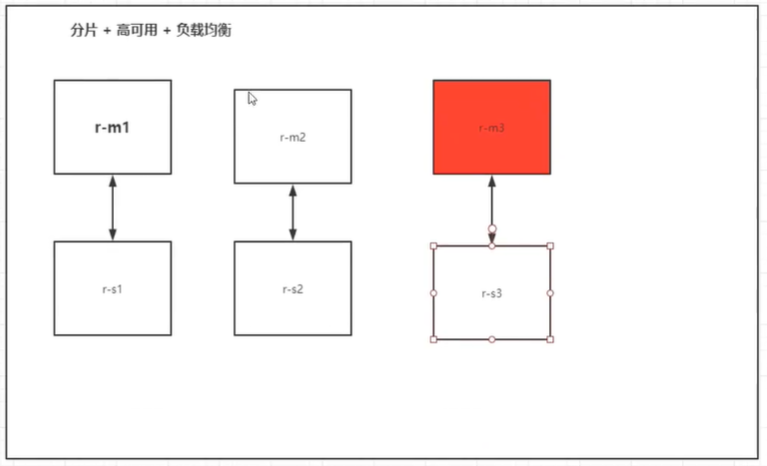
实战:部署Redis集群
当一个主机宕掉后,备份主机立即替代宕掉的主机
# 1、创建一个 redis 网络
[root@hadoop101 tomcat]# docker network create redis --subnet 172.38.0.0/16
6e3e1276d9e452eacdbd08800ab001008232925ab0d29ae0311fe6f302a2afc7
# 2、通过脚本创建6个 redis 服务
for port in $(seq 1 6); \
do \
mkdir -p /mydata/redis/node-${port}/conf
touch /mydata/redis/node-${port}/conf/redis.conf
cat << EOF >>/mydata/redis/node-${port}/conf/redis.conf
port 6379
bind 0.0.0.0
cluster-enabled yes
cluster-config-file nodes.conf
cluster-node-timeout 5000
cluster-announce-ip 172.38.0.1${port}
cluster-announce-port 6379
cluster-announce-bus-port 16379
appendonly yes
EOF
done
# 启动 redis 可编写脚本启动
[root@hadoop101 ~]# docker run -p 6731:6739 -p 16731:16739 --name redis-1 \
-v /mydata/redis/node-1/data:/data \
-v /mydata/redis/node-1/conf/redis.conf:/etc/redis/redis.conf \
-d --net redis --ip 172.38.0.11 redis:5.0.9-alpine3.11 redis-server /etc/redis/redis.conf
[root@hadoop101 ~]# docker run -p 6732:6739 -p 16732:16739 --name redis-2 \
-v /mydata/redis/node-2/data:/data \
-v /mydata/redis/node-2/conf/redis.conf:/etc/redis/redis.conf \
-d --net redis --ip 172.38.0.12 redis:5.0.9-alpine3.11 redis-server /etc/redis/redis.conf
[root@hadoop101 ~]# docker run -p 6733:6739 -p 16733:16739 --name redis-3 \
-v /mydata/redis/node-3/data:/data \
-v /mydata/redis/node-3/conf/redis.conf:/etc/redis/redis.conf \
-d --net redis --ip 172.38.0.13 redis:5.0.9-alpine3.11 redis-server /etc/redis/redis.conf
[root@hadoop101 ~]# docker run -p 6734:6739 -p 16734:16739 --name redis-4 \
-v /mydata/redis/node-4/data:/data \
-v /mydata/redis/node-4/conf/redis.conf:/etc/redis/redis.conf \
-d --net redis --ip 172.38.0.14 redis:5.0.9-alpine3.11 redis-server /etc/redis/redis.conf
[root@hadoop101 ~]# docker run -p 6735:6739 -p 16735:16739 --name redis-5 \
-v /mydata/redis/node-5/data:/data \
-v /mydata/redis/node-5/conf/redis.conf:/etc/redis/redis.conf \
-d --net redis --ip 172.38.0.15 redis:5.0.9-alpine3.11 redis-server /etc/redis/redis.conf
[root@hadoop101 ~]# docker run -p 6736:6739 -p 16736:16739 --name redis-6 \
-v /mydata/redis/node-6/data:/data \
-v /mydata/redis/node-6/conf/redis.conf:/etc/redis/redis.conf \
-d --net redis --ip 172.38.0.16 redis:5.0.9-alpine3.11 redis-server /etc/redis/redis.conf

# 创建 配置 集群
[root@hadoop101 ~]# docker exec -it redis-1 /bin/sh
/data # ls
appendonly.aof  nodes.conf

/data # redis-cli --cluster create 172.38.0.11:6379 172.38.0.12:6379 172.38.0.13:6379 172.38.0.14:6379 172.38.0.15:637
9 172.38.0.16:6379 --cluster-replicas 1
>>> Performing hash slots allocation on 6 nodes...
Master[0] -> Slots 0 - 5460
Master[1] -> Slots 5461 - 10922
Master[2] -> Slots 10923 - 16383
Adding replica 172.38.0.15:6379 to 172.38.0.11:6379
Adding replica 172.38.0.16:6379 to 172.38.0.12:6379
Adding replica 172.38.0.14:6379 to 172.38.0.13:6379
M: 7e858cd50e750f2d42814b160c9d78aa4cbb6142 172.38.0.11:6379
   slots:[0-5460] (5461 slots) master
M: d2fc6219a2b0dc9905103b9f687ff31d3183845b 172.38.0.12:6379
   slots:[5461-10922] (5462 slots) master
M: 7bed3676139b22c35e3176645a5b35fa351304d4 172.38.0.13:6379
   slots:[10923-16383] (5461 slots) master
S: 0ec64739fcd0224d8f0096caeb00f3154548ed02 172.38.0.14:6379
   replicates 7bed3676139b22c35e3176645a5b35fa351304d4
S: 4e74fb4863f225ccdf56454b24f843d45bb0d7cf 172.38.0.15:6379
   replicates 7e858cd50e750f2d42814b160c9d78aa4cbb6142
S: a72ab8971eb2f2f7f30266877d401a364385a417 172.38.0.16:6379
   replicates d2fc6219a2b0dc9905103b9f687ff31d3183845b
Can I set the above configuration? (type 'yes' to accept): yes
>>> Nodes configuration updated
>>> Assign a different config epoch to each node
>>> Sending CLUSTER MEET messages to join the cluster
Waiting for the cluster to join
...
>>> Performing Cluster Check (using node 172.38.0.11:6379)
M: 7e858cd50e750f2d42814b160c9d78aa4cbb6142 172.38.0.11:6379
   slots:[0-5460] (5461 slots) master
   1 additional replica(s)
M: 7bed3676139b22c35e3176645a5b35fa351304d4 172.38.0.13:6379
   slots:[10923-16383] (5461 slots) master
   1 additional replica(s)
S: a72ab8971eb2f2f7f30266877d401a364385a417 172.38.0.16:6379
   slots: (0 slots) slave
   replicates d2fc6219a2b0dc9905103b9f687ff31d3183845b
S: 0ec64739fcd0224d8f0096caeb00f3154548ed02 172.38.0.14:6379
   slots: (0 slots) slave
   replicates 7bed3676139b22c35e3176645a5b35fa351304d4
M: d2fc6219a2b0dc9905103b9f687ff31d3183845b 172.38.0.12:6379
   slots:[5461-10922] (5462 slots) master
   1 additional replica(s)
S: 4e74fb4863f225ccdf56454b24f843d45bb0d7cf 172.38.0.15:6379
   slots: (0 slots) slave
   replicates 7e858cd50e750f2d42814b160c9d78aa4cbb6142
[OK] All nodes agree about slots configuration.
>>> Check for open slots...
>>> Check slots coverage...
[OK] All 16384 slots covered.
# 查看集群信息
/data # redis-cli -c
127.0.0.1:6379> cluster info
cluster_state:ok
cluster_slots_assigned:16384
cluster_slots_ok:16384
cluster_slots_pfail:0
cluster_slots_fail:0
cluster_known_nodes:6
cluster_size:3
cluster_current_epoch:6
cluster_my_epoch:1
cluster_stats_messages_ping_sent:125
cluster_stats_messages_pong_sent:130
cluster_stats_messages_sent:255
cluster_stats_messages_ping_received:125
cluster_stats_messages_pong_received:125
cluster_stats_messages_meet_received:5
cluster_stats_messages_received:255

127.0.0.1:6379> cluster nodes
7bed3676139b22c35e3176645a5b35fa351304d4 172.38.0.13:6379@16379 master - 0 1615974158000 3 connected 10923-16383
a72ab8971eb2f2f7f30266877d401a364385a417 172.38.0.16:6379@16379 slave d2fc6219a2b0dc9905103b9f687ff31d3183845b 0 1615974158719 6 connected
0ec64739fcd0224d8f0096caeb00f3154548ed02 172.38.0.14:6379@16379 slave 7bed3676139b22c35e3176645a5b35fa351304d4 0 1615974160026 4 connected
d2fc6219a2b0dc9905103b9f687ff31d3183845b 172.38.0.12:6379@16379 master - 0 1615974159725 2 connected 5461-10922
4e74fb4863f225ccdf56454b24f843d45bb0d7cf 172.38.0.15:6379@16379 slave 7e858cd50e750f2d42814b160c9d78aa4cbb6142 0 1615974159000 5 connected
7e858cd50e750f2d42814b160c9d78aa4cbb6142 172.38.0.11:6379@16379 myself,master - 0 1615974158000 1 connected 0-5460

# 赋值,可以看到处理的是 redis-3 master主机
127.0.0.1:6379> set a b
-> Redirected to slot [15495] located at 172.38.0.13:6379
OK

# 现在把 redis-3 停止
[smile@hadoop101 /]$ sudo docker stop redis-3
redis-3

# 回到 redis 的界面 连接后 get a 可以得到 b
172.38.0.13:6379> get a
Error: Operation timed out
/data # redis-cli -c
127.0.0.1:6379> get a
-> Redirected to slot [15495] located at 172.38.0.14:6379
"b"
# 查看 cluter nodes,发现 13主机故障,14是变成了 master
172.38.0.14:6379> cluster nodes
0ec64739fcd0224d8f0096caeb00f3154548ed02 172.38.0.14:6379@16379 myself,master - 0 1615974792000 7 connected 10923-16383
7bed3676139b22c35e3176645a5b35fa351304d4 172.38.0.13:6379@16379 master,fail - 1615974571089 1615974568552 3 connected
a72ab8971eb2f2f7f30266877d401a364385a417 172.38.0.16:6379@16379 slave d2fc6219a2b0dc9905103b9f687ff31d3183845b 0 1615974793716 6 connected
7e858cd50e750f2d42814b160c9d78aa4cbb6142 172.38.0.11:6379@16379 master - 0 1615974793514 1 connected 0-5460
d2fc6219a2b0dc9905103b9f687ff31d3183845b 172.38.0.12:6379@16379 master - 0 1615974793000 2 connected 5461-10922
4e74fb4863f225ccdf56454b24f843d45bb0d7cf 172.38.0.15:6379@16379 slave 7e858cd50e750f2d42814b160c9d78aa4cbb6142 0 1615974792708 5 connected